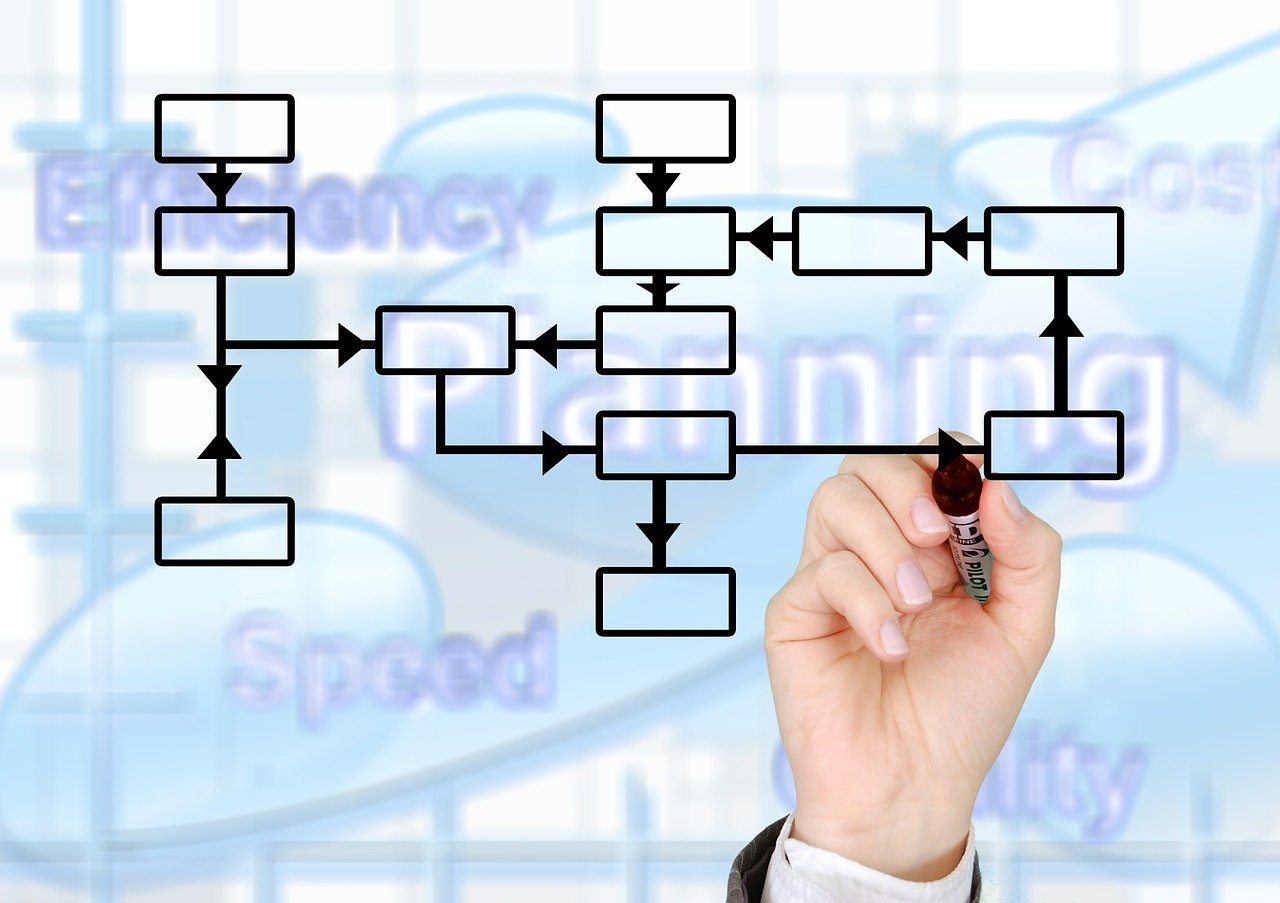
Een makkelijk organigram maken doe je in 2026 het snelst via geautomatiseerde IT-systemen zoals Microsoft Entra ID of met visuele drag-and-drop tools zoals Canva en Lucidchart. Voor kleine teams is een handmatige schets in Microsoft PowerPoint via SmartArt vaak al voldoende. Grotere organisaties koppelen hun HR-systeem (zoals AFAS of Workday) direct aan Active Directory, waardoor het organigram automatisch in Microsoft Teams en Outlook verschijnt zonder handmatig tekenwerk.
De keuze voor de juiste methode hangt af van de grootte van het bedrijf en hoe vaak de structuur verandert. Een statische afbeelding is na een maand vaak al verouderd. Daarom stappen steeds meer bedrijven over op dynamische organigrammen die realtime meebewegen met in- en uitdiensttredingen. Dit bespaart HR en IT wekelijks uren aan administratie en voorkomt verwarring op de werkvloer.
Wat is een organigram en waarom is het cruciaal in 2026?
Een organigram is een visuele weergave van de hiërarchie en rapportagelijnen binnen een organisatie. Het toont exact wie welke functie bekleedt, in welk team iemand zit en aan wie deze persoon verantwoording aflegt. Waar organigrammen vroeger statische posters aan de muur waren, zijn het nu interactieve, digitale overzichten die direct gekoppeld zijn aan de identiteits- en toegangsbeheersystemen van een bedrijf.
Verschillende soorten bedrijfsstructuren
Voordat je begint met een makkelijk organigram maken, moet je bepalen welk type structuur jouw organisatie hanteert. De vorm van het organigram bepaalt namelijk welke software of template het meest geschikt is. We onderscheiden in de basis vier hoofdstructuren:
- Hiërarchisch organigram: Dit is de klassieke top-down structuur. Bovenaan staat de directie of CEO, daaronder het management, en daaronder de uitvoerende medewerkers. Dit is de meest gebruikte en eenvoudigste vorm om uit te tekenen.
- Platte structuur: Veel moderne tech-bedrijven en startups gebruiken een platte structuur. Er is weinig tot geen middenmanagement. Medewerkers rapporteren direct aan de oprichters of werken volledig zelfsturend. Dit organigram is breder dan dat het diep is.
- Matrixorganisatie: Hierin hebben medewerkers vaak twee managers. Ze vallen bijvoorbeeld onder een vaste afdeling (zoals IT of Marketing), maar werken tegelijkertijd in een projectteam met een eigen projectmanager. Dit vereist geavanceerde software om de kruisende lijnen duidelijk weer te geven.
- Agile / Squad structuur: Vaak gebruikt in softwareontwikkeling. Medewerkers zijn opgedeeld in multidisciplinaire ‘squads’, ’tribes’ en ‘chapters’. Een standaard boomstructuur werkt hier niet; je hebt software nodig die flexibele groeperingen ondersteunt.
Het nut van een actueel organigram
Een actueel organigram is in 2026 meer dan alleen een handig smoelenboek voor nieuwe medewerkers. Het is een fundamenteel onderdeel van IT-beveiliging en toegangsbeheer (Role-Based Access Control). Wanneer de rapportagelijnen in het systeem kloppen, kan IT automatiseren wie goedkeuring mag geven voor softwarelicenties, declaraties of toegang tot specifieke servers. Daarnaast helpt het bij het in kaart brengen van knelpunten: als één manager twintig directe medewerkers (direct reports) heeft, is dat direct zichtbaar en kan er ingegrepen worden.
Makkelijk organigram maken met gratis online tools
Als je snel een visueel aantrekkelijk overzicht wilt maken voor een presentatie of een klein bedrijf, zijn er diverse gratis online tools beschikbaar. Deze tools vereisen geen zware IT-implementaties en werken direct vanuit de browser. Ze zijn ideaal voor het ontwerpen van een makkelijk organigram zonder technische kennis.
1. Canva: Ideaal voor visuele presentaties
Canva is van oorsprong een grafisch ontwerpprogramma, maar bevat honderden gratis templates voor organigrammen. Het grote voordeel van Canva is de enorme vrijheid in vormgeving. Je kunt eenvoudig bedrijfslogo’s, profielfoto’s en huisstijlkleuren toevoegen.
Hoe het werkt: Je zoekt in Canva naar ‘organigram’ of ‘org chart’. Je kiest een template en klikt op de tekstvakken om namen en functies aan te passen. Blokken toevoegen doe je door elementen te kopiëren en plakken. De lijnen tussen de blokken ‘klikken’ vast, zodat ze netjes meebewegen als je een blok verschuift. Het resultaat kun je exporteren als PDF, PNG of direct invoegen in een presentatie.
2. Diagrams.net (voorheen Draw.io): De open-source favoriet
Voor IT-professionals en systeembeheerders is Diagrams.net een absolute favoriet. Het is volledig gratis, open-source en vereist geen account. Je kunt het direct in de browser draaien of als desktop-app installeren. Het is minder grafisch gelikt dan Canva, maar veel krachtiger voor complexe structuren.
Waarom kiezen voor Diagrams.net? Het integreert naadloos met Google Drive, OneDrive en GitHub. Je bestanden worden opgeslagen in XML-formaat. Dit betekent dat je het organigram makkelijk kunt delen met collega’s zonder dat zij een licentie nodig hebben. Bovendien heeft het een speciale ‘Org Chart’ bibliotheek met slimme vormen die automatisch uitlijnen.
3. Miro: Samenwerken op een digitaal whiteboard
Miro is een digitaal whiteboard dat perfect is voor teams die gezamenlijk de organisatiestructuur willen hertekenen. Bijvoorbeeld tijdens een reorganisatie. Je kunt met meerdere mensen tegelijkertijd in hetzelfde document werken. Je plakt virtuele post-its, trekt lijnen en bouwt zo organisch een structuur op.
Vergelijkingstabel gratis tools (2026)
| Tool | Beste voor | Gratis limieten (2026) | Exportformaten |
|---|---|---|---|
| Canva | Visuele, statische overzichten | Beperkte templates, max 5GB opslag | PDF, PNG, JPG, MP4 |
| Diagrams.net | IT, complexe en grote structuren | Volledig gratis, geen limieten | XML, PDF, SVG, HTML |
| Miro | Brainstormen en reorganisaties | Max 3 bewerkbare whiteboards | PDF, JPG, CSV |
Geautomatiseerd organigram via Microsoft Entra ID
Voor bedrijven met meer dan 50 medewerkers is handmatig een organigram maken onbegonnen werk. Bij elke nieuwe medewerker of promotie moet het document worden bijgewerkt. De moderne oplossing in 2026 is het volledig automatiseren van het organigram via Microsoft Entra ID (de opvolger van Azure Active Directory).
Hoe werkt het Entra ID organigram?
Microsoft 365, inclusief Teams, Outlook en SharePoint, heeft een ingebouwde organigram-functie. Deze functie haalt zijn data direct uit Entra ID. Het enige wat de IT-beheerder hoeft te doen, is zorgen dat bij elke gebruiker het veld Manager correct is ingevuld. Zodra dit veld gevuld is, bouwt Microsoft op de achtergrond automatisch een dynamische boomstructuur.
Gebruikers kunnen in Microsoft Teams op de profielfoto van een collega klikken en het tabblad ‘Organisatie’ openen. Hier zien ze direct wie de leidinggevende is, wie de directe collega’s zijn en wie er onder deze persoon vallen. Dit is de ultieme manier van een makkelijk organigram maken: je bouwt het één keer in de data, en de software doet de rest.
Het Manager-veld instellen via PowerShell
Systeembeheerders kunnen het Manager-veld handmatig invullen via het Entra admin center, maar bij grote groepen gebeurt dit via PowerShell. In 2026 gebruiken we hiervoor de Microsoft Graph PowerShell module. Hier is een voorbeeld van hoe je via een script een manager toewijst aan een gebruiker:
# Verbinden met Microsoft Graph
Connect-MgGraph -Scopes "User.ReadWrite.All"
# Variabelen instellen
$userId = "medewerker@jouwbedrijf.nl"
$managerId = "manager@jouwbedrijf.nl"
# Haal het unieke ID van de manager op
$manager = Get-MgUser -UserId $managerId
# Wijs de manager toe aan de gebruiker
Set-MgUserManagerByRef -UserId $userId -OdataId "https://graph.microsoft.com/v1.0/users/$($manager.Id)"
Zodra dit script is uitgevoerd, duurt het in de regel enkele uren voordat de synchronisatie is verwerkt en het nieuwe organigram zichtbaar is voor alle gebruikers in Teams en Outlook.
Visio vs. Lucidchart: Professionele enterprise-oplossingen
Wanneer de standaard ingebouwde organigrammen van Microsoft Teams niet voldoende detail bieden, of wanneer je matrixstructuren, budgetten en openstaande vacatures in het organigram wilt opnemen, kom je uit bij professionele diagramsoftware. De twee absolute marktleiders in 2026 zijn Microsoft Visio en Lucidchart.
Microsoft Visio: De industriestandaard
Visio is al decennia de standaard voor IT- en bedrijfsdiagrammen. Visio biedt een specifieke ‘Organigram Wizard’ die data kan importeren vanuit Excel, Exchange Server of een ODBC-database. Dit maakt het mogelijk om met één druk op de knop een organigram van duizenden medewerkers te genereren.
- Visio Plan 1: Dit is de webversie. Geschikt voor simpele aanpassingen en het bekijken van diagrammen. Prijs in 2026: circa €4,70 per gebruiker per maand.
- Visio Plan 2: Dit bevat de zware desktop-applicatie. Hiermee kun je complexe data-koppelingen maken en geavanceerde lay-outs genereren. Prijs in 2026: circa €14,00 per gebruiker per maand.
Een groot voordeel van Visio is dat het lokaal kan draaien en naadloos integreert met de rest van de Microsoft-stack. Je kunt bijvoorbeeld Power BI-data direct in de blokken van het organigram laten zien, zoals actuele sales-targets per afdeling.
Lucidchart: De moderne, cloud-native uitdager
Lucidchart heeft de afgelopen jaren enorm veel marktaandeel gewonnen, vooral omdat het vanaf dag één gebouwd is voor de cloud en real-time samenwerking. Waar Visio soms zwaar en log aanvoelt, is Lucidchart snel en intuïtief.
Voor het maken van organigrammen heeft Lucidchart een sterke troef: de automatische data-import. Je uploadt een CSV-bestand of koppelt direct met systemen zoals BambooHR of Gusto. Lucidchart genereert direct het organigram. Als je vervolgens een medewerker naar een ander team sleept in de visuele weergave, kan Lucidchart de onderliggende data updaten. Lucidchart is ook platformonafhankelijk en werkt net zo goed op een Mac (macOS Sequoia) als op Windows 11.
Stap-voor-stap: Makkelijk organigram maken in Word of PowerPoint
Heb je geen budget voor extra software en wil je gewoon snel een makkelijk organigram maken voor een rapport of interne presentatie? Dan is Microsoft SmartArt de beste oplossing. SmartArt is standaard ingebouwd in Word, Excel en PowerPoint.
Stappenplan SmartArt organigram (Office 2026)
- Open je document: Start Microsoft Word of PowerPoint en ga naar een lege pagina of slide.
- Voeg SmartArt in: Klik in het lint bovenaan op het tabblad Invoegen. Klik vervolgens in de groep Illustraties op SmartArt.
- Kies de categorie Hiërarchie: Er opent een dialoogvenster. Selecteer aan de linkerkant Hiërarchie. Je ziet nu diverse lay-outs, zoals een standaard organigram, een organigram met namen en titels, of een half-cirkelvormig organigram. Kies de lay-out die het beste past en klik op OK.
- Tekst invoeren: Het organigram verschijnt op je scherm, samen met een tekstdeelvenster aan de linkerkant. Het is veel makkelijker om in dit tekstdeelvenster te typen dan in de blokken zelf. Gebruik de Tab-toets om een medewerker een niveau omlaag te verplaatsen (ondergeschikt te maken) en Shift + Tab om iemand een niveau omhoog te halen.
- Assistenten toevoegen: Een veelvoorkomende rol is de directie-assistent (PA). Deze staat in een organigram vaak aan de zijkant van de verticale lijn. Om dit te doen, selecteer je het blok van de manager, ga je naar het tabblad SmartArt-ontwerp, klik je op de pijl naast Vorm toevoegen en kies je Assistent toevoegen.
- Opmaak aanpassen: Via het tabblad SmartArt-ontwerp kun je met één klik de kleuren aanpassen naar je bedrijfshuisstijl en 3D-effecten of schaduwen toevoegen.
Het nadeel van SmartArt is dat het snel onoverzichtelijk wordt bij meer dan dertig personen. De blokken worden dan automatisch zo klein geschaald dat de tekst onleesbaar wordt op een A4-pagina of standaard slide.
Databronnen koppelen: Van HR-systeem naar visueel overzicht
Voor organisaties die serieus aan de slag willen met [INTERNAL:active-directory-beheer] en HR-automatisering, is het handmatig overtypen van namen geen optie. Een makkelijk organigram maken op enterprise-niveau betekent dat je systemen met elkaar laat praten. De ‘Single Source of Truth’ is in de meeste bedrijven het HR-systeem (bijvoorbeeld AFAS, Workday, of Nmbrs).
Werken met een CSV-export
De meest universele manier om data van een HR-systeem naar een organigram-tool (zoals Visio of Lucidchart) te krijgen, is via een CSV-bestand (Comma Separated Values). Om de software de hiërarchie te laten begrijpen, moet de CSV minimaal drie specifieke kolommen bevatten:
- Employee ID: Een uniek nummer voor elke medewerker (bijvoorbeeld het personeelsnummer). Namen zijn niet uniek genoeg (denk aan twee keer ‘Jan de Vries’ in één bedrijf).
- Naam en Functie: De weergavegegevens voor in het blokje.
- Manager ID: Dit is de cruciale kolom. Hier vul je het Employee ID in van de leidinggevende van deze specifieke medewerker.
Wanneer je deze CSV inlaadt in Visio, leest de software regel voor regel: “Medewerker 105 heeft als manager 101”. Visio trekt vervolgens automatisch een lijn van blokje 101 naar blokje 105. Dit bespaart uren aan handmatig sleepwerk.
API-koppelingen in 2026
In 2026 zien we dat de CSV-export steeds vaker wordt vervangen door directe API-koppelingen. Tools zoals Lucidchart en org-chart specifieke software (zoals Pingboard of ChartHop) synchroniseren dagelijks via een API met het HR-systeem en de IT-directory (zoals [INTERNAL:microsoft-365-beheer]). Verandert een functietitel in AFAS? Dan is dit binnen 24 uur automatisch bijgewerkt in het organigram op het intranet.
Beveiliging en privacy van interne bedrijfsstructuren
Bij het maken en delen van een organigram wordt vaak de IT-beveiliging en privacy vergeten. Een gedetailleerd organigram is een goudmijn voor cybercriminelen. Het toont exact wie de beslissers zijn, wie op de financiële administratie werkt en wie de nieuwe, mogelijk onervaren, medewerkers zijn. Dit maakt het bedrijf extreem kwetsbaar voor gerichte phishing-aanvallen (spear phishing) of CEO-fraude (Business Email Compromise).
Interne toegangsrechten (RBAC)
Zorg ervoor dat organigrammen nooit openbaar op het internet staan, tenzij het puur om de top van de directie gaat. Binnen het bedrijfsnetwerk moet het organigram achter een login zitten. In Microsoft 365 is dit standaard het geval, omdat je ingelogd moet zijn om de Teams- of SharePoint-omgeving te benaderen.
Gevoelige afdelingen verbergen
Soms wil je bepaalde afdelingen of medewerkers niet zichtbaar maken in het brede organigram. Denk aan een afdeling voor interne fraudeonderzoeken of externe consultants. In Microsoft Entra ID kun je via zogenoemde ‘Information Barriers’ of door het aanpassen van de ‘Address Book Policies’ bepalen welke groepen gebruikers elkaar mogen zien in het organigram. Zo houd je de structuur makkelijk en overzichtelijk, maar bescherm je tegelijkertijd gevoelige bedrijfsinformatie.
Veelgemaakte fouten bij bedrijfsstructuren uittekenen
Zelfs met de beste tools gaat het regelmatig mis bij het ontwerpen van een bedrijfsstructuur. Een makkelijk organigram maken betekent ook dat je het begrijpelijk moet houden voor de lezer. Vermijd de volgende valkuilen:
- Zwevende medewerkers (Orphaned accounts): Dit gebeurt vaak in geautomatiseerde systemen. Als een manager uit dienst gaat en zijn of haar account wordt verwijderd, hebben de onderliggende medewerkers plotseling geen manager meer in het systeem. Ze verdwijnen dan uit het organigram of zweven ergens onderaan. Zorg voor een goed offboarding-proces waarbij IT direct een nieuwe manager toewijst.
- Te veel detail willen tonen: Een organigram is geen functieomschrijving. Houd de tekst in de blokken beperkt tot Voornaam, Achternaam en Functietitel. Voeg geen telefoonnummers, e-mailadressen of afdelingsdoelstellingen toe in de blokken zelf. Dit maakt het diagram onleesbaar. (In digitale tools kun je dit oplossen door deze info pas te tonen als iemand op het blokje klikt).
- Horizontale wildgroei: Als een manager meer dan tien directe medewerkers heeft, wordt het organigram horizontaal extreem breed. Dit is onmogelijk uit te printen of op een laptopscherm te bekijken. Gebruik in dat geval een meervoudige lay-out (multi-column) waarbij de ondergeschikten in twee of drie verticale rijen onder de manager worden geplaatst.
- Vergeten te updaten: Een statisch organigram (PDF of print) dat in januari is gemaakt, is in mei vaak al nutteloos. Spreek duidelijk af wie de eigenaar is van het document (vaak HR of Office Management) en plan een maandelijkse controle in, of stap volledig over op een geautomatiseerde IT-koppeling.
Veelgestelde vragen
Wat is de makkelijkste tool om gratis een organigram te maken?
Voor een visueel en statisch organigram is Canva de makkelijkste gratis tool dankzij de vele kant-en-klare templates en drag-and-drop interface. Voor IT’ers en complexe structuren is Diagrams.net (Draw.io) de beste gratis optie, omdat dit geen limieten heeft en lokaal of via de cloud werkt.
Hoe maak ik automatisch een organigram van mijn bedrijf?
De meest efficiënte manier in 2026 is via Microsoft 365 en Entra ID. Zorg ervoor dat bij elke gebruiker in het systeem het veld ‘Manager’ is ingevuld. Microsoft Teams en Outlook genereren vervolgens automatisch een interactief organigram dat altijd up-to-date is.
Kan ik een Excel-lijst omzetten naar een organigram?
Ja, dit kan heel eenvoudig met tools zoals Microsoft Visio of Lucidchart. Je hebt een Excel- of CSV-bestand nodig met minimaal drie kolommen: een uniek medewerkers-ID, de naam/functie, en het ID van de manager van die medewerker. De software leest deze relaties en bouwt direct de boomstructuur.
Waarom passen de blokken niet op één A4-pagina?
Bij meer dan twintig of dertig medewerkers wordt een standaard hiërarchisch organigram te breed voor een A4-pagina. Je kunt dit oplossen door de lay-out te wijzigen naar hangende inspringing (verticale lijsten onder een manager) of door het organigram op te splitsen in meerdere pagina’s, waarbij elke afdeling een eigen pagina krijgt.
Is Microsoft Visio inbegrepen bij Office 365?
Een uitgeklede, lichtgewicht webversie van Visio is in 2026 inbegrepen bij veel zakelijke Microsoft 365-abonnementen. Voor het geautomatiseerd importeren van grote datasets (zoals Excel of Exchange data) heb je echter de betaalde Visio Plan 1 of Plan 2 licentie nodig.
Hoe geef ik een assistent of stafmedewerker weer in een organigram?
Een assistent (zoals een directiesecretaresse) of een stafmedewerker rapporteert aan een manager, maar geeft zelf geen leiding aan de lijn eronder. Deze functies worden weergegeven met een zijwaartse lijn (een aftakking op de verticale lijn tussen de manager en de ondergeschikten). In SmartArt heet dit de functie ‘Assistent toevoegen’.